Tavolify POS na Androida
Na tablety z Androidem i terminale Sunmi z Androidem 7.0 lub nowszym.
Pobierz APK- Wersja
- 1.4.3
- Rozmiar
- 3,3 MB
- Plik
- tavolify-pos-1.4.3.apk
- SHA-256
- 99a1c77532c2b944b6c4f43310a596b7121389723cdf6336562e65014bced643
Pobierz
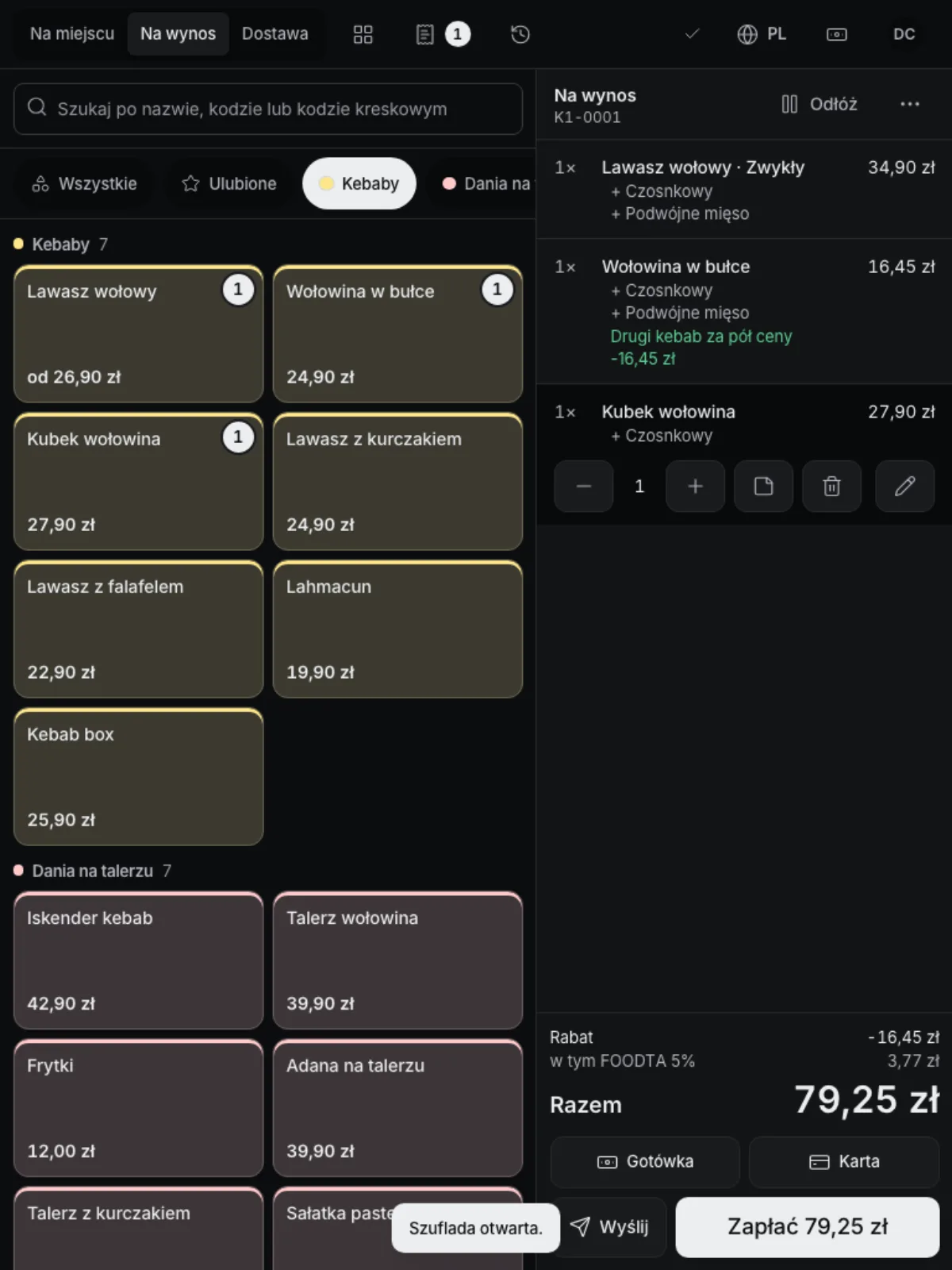
Kasa, ekran kuchenny i kiosk działają w przeglądarce na każdym komputerze i tablecie. Na tabletach z Androidem i terminalach Sunmi zainstaluj naszą aplikację: drukuje też na wbudowanej drukarce.
Na tablety z Androidem i terminale Sunmi z Androidem 7.0 lub nowszym.
Pobierz APKNic do instalowania: otwórz w przeglądarce tavolify.com/device i sparuj urządzenie kodem.
Przeglądarka drukuje na każdej drukarce, którą zna komputer.
Otwórz tę stronę w przeglądarce tabletu lub terminala i stuknij Pobierz APK. Możesz też skopiować plik kablem USB.
Otwórz pobrany plik. Android raz zapyta, czy przeglądarka (lub menedżer plików) może instalować aplikacje: stuknij Ustawienia, włącz „Zezwalaj z tego źródła”, wróć i stuknij Zainstaluj.
Przy pierwszym uruchomieniu aplikacja pokazuje dostępne języki. Stuknij swój; później zmienisz go w ustawieniach aplikacji.
W panelu administracyjnym otwórz Urządzenia → Sparuj urządzenie. Wpisz 6-cyfrowy kod w aplikacji albo zeskanuj kod QR aparatem; nie trzeba wpisywać żadnego adresu. Potem personel loguje się swoim PIN-em.
Na terminalach Sunmi aplikacja drukuje na wbudowanej drukarce, na innych tabletach na sparowanej drukarce paragonów Bluetooth. Aktualizacje przychodzą same: aplikacja pobiera każdą nową wersję, sprawdza ją i prosi personel o potwierdzenie instalacji, gdy nikt nie sprzedaje. Połączenie zostaje.
Załóż konto, wgraj menu i podłącz sprzęt. Jeśli wolisz, pokażemy system na Twoim menu.
Okres próbny za darmo, bez karty.